Ahora puedes recibir los mensajes que se escriben en este blog directamente a tu correo electrónico. Busca al final del lado derecho abajo donde dice subscribirse y escribe la dirección completa de tu correo electrónico para que no te pierdas nada. FeedBlitz, la compañía que he seleccionado para esto, te enviará los correos electrónicos con las nuevas publicaciones.
viernes, diciembre 30, 2005


Cómo Seleccionar una Cámara Digital para la Escuela
 Antes de compartir con ustedes los usos de la cámara digital en el proceso de enseñanza y aprendizaje debemos, primeramente, aprender a seleccionar adecuadamente el equipo a utilizar. Si bien es cierto que la escuela compra todos sus equipos con fondos que llegan a ésta desde distintas fuentes, es cierto también que en muchos casos, las compañías nos "toman el pelo"al momento de orientarnos para comprar cualquier equipo. Esto se debe a que en muchas ocasiones, la persona encargada de la compra desconoce los criterios para hacer una buena selección o las necesidades particulares del grupo o proyecto que se desarrolla en la escuela. ¿Resultado? Perdida de dinero en equipo que a veces no se usa por este ser muy complejo (nadie sabes como rayos se usa, o no se atreven a tocarlo porque se daña) o no era lo que la escuela necesitaba dejando atrás equipo que verdaderamente podría ser de mucha utilidad para la misma. A continuación mencionaré algunas caracteristicas que debe considerar antes de adquirir una cámara digital para el uso en la escuela.
Lo primero es que lo más caro no es necesariamente lo más necesario. Como mencioné, mientras más compleja sea una cámara, menos la utilizarán los maestros. Así que nos dejaremos llevar por lo siguiente: (lo básico)
1. La cámara debe traer un "cordoncito"para cuando el maestro o estudiante la use, la guinde de su muñeca. (esto se llama medidas de seguridad) Afortunadamente, todas las cámaras lo traen ¡y es para usarlo!
2. Megapixeles - Los megapixels (mp) es una medida que se utiliza para definir la resolución de las fotos. Mientras más megapixeles tenga la cámara, más resolución tiene la foto. Sin embargo, en una escuela se imprime fotos no más grandes de tamaño 4x6 y en pocos casos se imprimen fotos 8x10 por lo que lo más conveniente para manejar las fotos son cámaras de 3mp hasta 6mp megapixels. Usted no podrá ver la diferencia en pixels en fotos de mas de 6mp. Más de eso, es una pérdida de dinero a menos que nuestra escuela se especialice en imprimir posters (lo cual dudo). En muy pocas ocasiones cortamos las fotos en la computadora (cropping) por lo que tampoco necesitamos cantidades exhorbitantes de megapixeles. En las escuelas, mayormente utilizamos las fotos para imprimirlas, hacer presentaciones, publicaciones, y enviarlas por correo electrónico. Para todo esto debemos comprimir las fotos, lo que resulta en una pesadilla en fotos de muchos pixels (y para los maestros que tienen que hacerlo)
3. Zoom- El zoom se utiliza para atraer o alejar la imagen si movernos de lugar. Muchas cámaras digitales traen dos tipos de zoom; el digital es el zoom que se utiliza una vez tiras la fotos y quieres ver los detalles de esta para ver cómo salió. El zoom óptico es aquel que se utiliza antes de tirar la foto para alejar o acercar la imagen. El zoom más importante es entonces el óptico. Mientras más zoom óptico tenga nuestra cámara, más fotos cercanas o lejanas podemos tomar. Esto es una specto muy importante en la escuela. Podemos tomar fotos a los estudiantes en la cancha desde tu salón, organismos en el patio y otros detalles si tenemos un buen zoom. Regularmente las cámaras digitales poseen un zoom básico de 3x óptico (la x significa cuántas veces puedes traer el objetivo a la cámara) Un “zoom” 2X amplía dos veces la imagen; uno 3X, tres, etc. Recomiendo para la escuela zoom de 5x en adelante.
4. Pantalla "viewer"- Es la pantalla que muestra la imagen que se va a retratar o la foto ya tomada. Esto permite decidir si la vas a mantener o borrar antes de descargarla a la computadora. Un viewer grande ayuda a que los estudiantes de cualquier edad (y maestros cegatos como yo) puedan tomar fotos más certeras. Las últimas cámaras en el mercado traen un viewer LCD de hasta ¡3 pulgadas cuandradas!
5. Shutter (rapidez del tiro) Todas las cámaras digitales son más lentas para tomar fotos continuas y rápidas que las regulares ya una vez tomada la foto éstas las almacenan en la memoria y eso toma algunos segundos. Así que siempre que tomamos una fotos tenemos qu esperar a que la cámara nos avise que ya está lista para tomar otra. En la escuela se toman muchas fotos en acción (los niños bailando, el "field day", obras teatrales, fiestas y demás actividades) por lo que las cámaras digitales pueden ser una desventaja en ese sentido. Lo recomendable es leer en las especificaciones de la cámara, antes de comprarla para saber cuál es la rapidez del shutter ya que mientras menos segundos se tome en guardar la foto, mejor. Busca donde diga time delay shots o algo parecido. Un buen shutter podríá ser de 0.9 segundos con flash.
6. Video – verifica que la cámara pueda tomar cortos videos con sonido. Se van a acordar de mi.
7. Tarjeta de memoria. Uno de los mayores errores que se comenten en las escuelas es comprar una cámara digital sin memoria. Algunas traen una memoria interna muy limitada que sólo guarda pocas fotos. Cuando compre la cámara haga que le incluyan la tarjeta de memoria que usa específicamente esa cámara, para que la pueda usar ¡por Dios!
Esto es lo básico. Existen otras herramientas que traen las cámaras digitales pero muchas de ellas no las usamos. Por ahora, disfrute buscando el en Internet la cámara que le va a pedir a su directora/or en semestre que viene.
miércoles, diciembre 21, 2005
Integración Curricular de las T.I.C.
Les recomiendo el weblog de Domingo Méndez sobre la integración de la tecnología en el currículo escolar. (TIC)
lunes, diciembre 19, 2005
Páginas Educativas - 1
A continuación algunas páginas Webs que sirven de recursos para maestros.
Título: Persiguiendo al misterioso microbio. - El personaje central de llama Sam y con él los estudiantes disfrutarán de una aventura microbiana a través de algunas actividades y experimentos.
Título: Busca biografías - Miles de biografías clasificadas en diferentes categorías: efemérides, premios Nobel, epitafios, presidentes, papas, reyes y muchas opciones más.
Título: Chicos y Escritores - Este sitio está pensado para que niños y niñas de 4 a 12 años escriban solos o en grupo, pero los adultos podrán encontrar variadas sugerencias y sitios relacionados con la cultura escrita. Tremenda página para desarrollar una clase integradora con español.
Título: Persiguiendo al misterioso microbio. - El personaje central de llama Sam y con él los estudiantes disfrutarán de una aventura microbiana a través de algunas actividades y experimentos.
Título: Busca biografías - Miles de biografías clasificadas en diferentes categorías: efemérides, premios Nobel, epitafios, presidentes, papas, reyes y muchas opciones más.
Título: Chicos y Escritores - Este sitio está pensado para que niños y niñas de 4 a 12 años escriban solos o en grupo, pero los adultos podrán encontrar variadas sugerencias y sitios relacionados con la cultura escrita. Tremenda página para desarrollar una clase integradora con español.
jueves, diciembre 15, 2005
Chao Cuaderno, Hola Blog

Esto de los blog está pasando a ligas mayores. En principio, un blog funciona como una bitácora donde los blogmasters publican sus poemas, ingenios, dolencias y dolemas. Debido a la facilidad con la que se maneja un blog, éstos se utilizan hoy día para un sin número de otras ideas. Algunos me han preguntado cuáles podrían ser los usos educativo de un blog. En el artículo escrito por Florangel Vargas: CHAO CUADERNO, HOLA ESCUELA que publica en el diario digital "El Morrocotudo", nos ofrece un compendio de actividades realizados por maestros como tú y como yo que han elaborado proyectos educativos mediante el uso de los blog. También publica otros "links" con estrategias educativas para maestros que integran en el ciberespacio. ¡Qué lo disfrutes!
domingo, diciembre 04, 2005

miércoles, noviembre 30, 2005
Comprimir archivos para enviarlos por correo electrónico

A nosotros los maestros, nos encanta enviar cantidades de archivos por correo electrónico. Solemos compartir las fotos de nuestras actividades escolares, presentaciones, documentos, formularios en fin, el cuento de nunca acabar. También nos gusta recibir archivos de otros maestros, estudiantes o padres.... y hasta de la directora o director... oh Dios, que he dicho! El punto es, que lo mismo para enviar que para recibir, si se trata de más de un archivo, por lo regular los enviamos uno a uno lo que le cuesta al que los recibe, bajar (download) los archivos uno a uno también. Mi consejo es, si vas a enviar varios archivos, ejemplo, fotos, los envies todos en un paquetito. Si tu computadora tiene el sistema operativo Windows XP, éste trae consigo un programa para comprimir todos los archivos en un sólo paquete. Hacerlo es conveniente por que puedes enviar varios documentos de una sola vez y el espacio que ocupa es menor ya que como bien dice la palabra, se convierten en archivos comprimidos hasta que la persona que los reciba los descomprima.
Pero, ¿cómo comprimir archivos para enviarlos por correo electrónico? Sencillo. Primero coloca todos los archivos que vas a comprimir en el mismo lugar. Segundo. Selecciónalos todos y oprime el botón derecho de ratón sobre los archivos seleccionados. Tercero selecciona "send to compressed files" del menú. Ya. Verás que se formó un nuevo archivo con el icono de un sobre (folder) con una cremallera (zipper). A eso le decimos que los archivos estan zippeaos'. (jerga tecnológica). Cuando recibas un archivo "zippeao"es muy facil descomprimirlo. Solo ábrelo y verás un coman
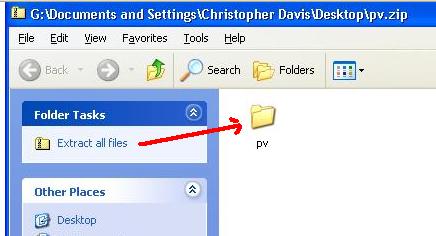 do en el menú del panel al lado izquierdo que dice "extract all files" sigue las instrucciones y podrás abril todos los archivos enviados. Si tu computadora tiene otro sistema operativo que no es Windows XP, entónces debes bajar del Internet un programa que te ayuda a comprimir y descomprimir archivos. Aquí hay uno que dicen que es el mejor: winzip
sábado, noviembre 26, 2005
Oxímoron ¿Estrategia literaria o ironía?
Tan interesante y complejo que es el idioma español. Casi a diario salen palabras y términos que nos dejan casi boquiabiertos. Los otros días, mientras "chateaba" en un salón de estas personas que creen que todo lo saben, (todavía me cuestiono, qué hacía yo allí) me sentí desventajada cuando alguien hablaba de espiritismo científico y uno de los participantes comentó: - Nunca había escuchado ese término, más bien me parece un oxímoron.- Yo, que me encontraba leyendo de lo más tranquila, de momento sentí que mi torrente sanguínea se alteró. Pensé para mí: "¿Qué rayos es un oxímoron?" Bueno, la palabra morón la conocía muy bien pero eso de oxímoron (con acento en la i) me era totalmente nuevo. No pregunté nada y esperé a que otros lo hicieran pero, ¡¡rayos!! al parecer todos sabían lo que significaba el concepto ya que continuaban hablando de lo más normal. Así que me despedí muy amablemente y cerré el chat a toda velocidad ya saben a qué. Descubrí que existe una página web www.oximoron.com que define el término e inclusive te ofrece una lista de oximorones, que aunque dicen que no se escribe en plural (da risa).
El oxímoron es la combinación de dos palabras opuestas, algo así como una compinación de palabras para formar una ironía, o al menos así lo entendí. Algunas palabras oxímoronas son: tensa calma , agridulce, luz oscura, católico devoto, broceado saludable, copia original y este úitmo, Estados Unidos (no me lo inventé yo). Como ya sé lo que es oxímoron, aquí les comparto para el que no sepa, aprenda también. Sigue leyendo palabras de la lista. ¡Chao!
El oxímoron es la combinación de dos palabras opuestas, algo así como una compinación de palabras para formar una ironía, o al menos así lo entendí. Algunas palabras oxímoronas son: tensa calma , agridulce, luz oscura, católico devoto, broceado saludable, copia original y este úitmo, Estados Unidos (no me lo inventé yo). Como ya sé lo que es oxímoron, aquí les comparto para el que no sepa, aprenda también. Sigue leyendo palabras de la lista. ¡Chao!
viernes, noviembre 25, 2005
La Calculadora Gráfica y la Computadora
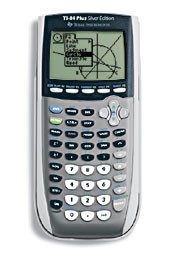
Recientemente participé (gracias al compañero maestro de Aguas Buenas, Andrés Grillasca) del congreso para maestros de Ciencias y Matemáticas del proyecto MSP del Título IIB (Math,Science Parternship 21), auspiciado por la Universidad Interamericana de Puerto Rico. Uno de los enfoques del residencial en el área de matemática fue el uso de la calculadora gráfica. Todos los maestros, fueron obsequiados con una flamante calculadora gráfica TI-84 plus Silver Edition. Les confieso que soy un fracaso en el uso de estos aparatos pero me impactó la motivación y felicidad que sentían los maestros de matemáticas y química al recibir la gloriosa maquinita. Explicaron que se pueden conectar a la computadora, vaciar y analizar la data obtenida, hacer gráficas y bajar juegos del internet e instalarlo en la calculadora además de colocarle sensores, ¿dijeron sensores? Todo esto era mucho para mí. Realicé que hay tanto que aprender que tan pronto llegué a casa comencé mis investigaciones sobre el uso de la calculadora gráfica y la computadora.
He aquí algunos lugares y artículos de interés. Me interesa aprender sobre el uso de la calculadora gráfica en las ciencias naturales para el nivel intermedio, así que si algún maestro consigue esta información le agradeceré que lo comparta conmigo. (Tendrá un paso más para subir al cielo jeje)
Wikipedia
Algunos usos de las calculadoras y la computadora para introducir el concepto de derivada
Texas Instruments. Aquí puedes bajar actividades para las calculadoras que así lo permitan.
jueves, noviembre 10, 2005
¡Osama Guarico!

¡Oye¡ !Ven acá!
Celebra con orgullo nuestra herencia taína. Identifica con tus estudiantes algunas palabras del léxico de los primeros pobladores de nuestra isla. ¿Sabías que la palabra Borikén significa "Gran Tierra del Valiente y Noble Señor"? Investiga más en la página web http://www.taino-tribe.org/tsdict.html
¿Cómo nace un Paradigma?
Me gustó este artículo que encontré en la página web http://www.medicinalegal.gov.co/contacto/page17.html Me parece justo compartirlo con ustedes.
"Un grupo de científicos colocó cinco monos en una jaula, en cuyo centro colocaron una escalera y, sobre ella, un montón de bananos. Cuando un mono subía la escalera para agarrar los bananos, los científicos lanzaban un chorro de agua fría sobre los que quedaban en el suelo. Después de algún tiempo, cuando un mono iba a subir la escalera, los otros lo agarraban a palos.
Pasado algún tiempo más, ningún mono subía la escalera, a pesar de la tentación de los bananos. Entonces, los científicos sustituyeron uno de los monos. La primera cosa que hizo fue subir la escalera, siendo rápidamente bajado por los otros, quienes le pegaron. Después de algunas palizas, el nuevo integrante del grupo ya no subió más la escalera.
Un segundo mono fue sustituido, y ocurrió lo mismo. El primer sustituto participó con entusiasmo de la paliza al novato. Un tercero fue cambiado, y se repitió el hecho. El cuarto y, finalmente, el último de los veteranos fue sustituido.
Los científicos quedaron, entonces, con un grupo de cinco monos que, aún cuando nunca recibieron un baño de agua fría, continuaban golpeando a aquel que intentase llegar a los bananos.Si fuese posible preguntar a algunos de ellos por qué le pegaban a quien intentase subir la escalera, con certeza la respuesta sería:«No sé, las cosas siempre se han hecho así, aquí...» ¿le suena conocido?"Es que sólo por el hecho que siempre se han hecho así las cosas, ¿Es esa la mejor forma de hacerlas?.
La obsolescencia total en informática, es de 5 años, ¿Porqué entonces, no revisamos los procesos que posiblemente tienen muchos más años?
Joel Arthur Barkeren en su libro "Paradigmas el negocio de descubrir el futuro", define paradigma como: «Un conjunto de reglas y disposiciones (escritas o no) que hace dos cosas: establecer o definir límites, e indicar cómo comportarse dentro de tales límites para tener éxito, al cual se mide por la habilidad para resolver problemas» En cierto sentido, un paradigma indica la existencia de un juego, en qué consiste y cómo jugarlo con éxito de acuerdo con las reglas establecidas. Un cambio paradigmático es, por tanto, un cambio hacia un nuevo juego, un nuevo conjunto de reglas. Pero más importante que conocer esas nuevas reglas, es conocer qué fue lo que dio lugar al cambio; no hay que esperar a que las tendencias se desarrollen, sino buscar a las personas que están enrredándose con las reglas, porque esa es la primera señal de un cambio importante.”
¿Qué les pareció?
"Un grupo de científicos colocó cinco monos en una jaula, en cuyo centro colocaron una escalera y, sobre ella, un montón de bananos. Cuando un mono subía la escalera para agarrar los bananos, los científicos lanzaban un chorro de agua fría sobre los que quedaban en el suelo. Después de algún tiempo, cuando un mono iba a subir la escalera, los otros lo agarraban a palos.
Pasado algún tiempo más, ningún mono subía la escalera, a pesar de la tentación de los bananos. Entonces, los científicos sustituyeron uno de los monos. La primera cosa que hizo fue subir la escalera, siendo rápidamente bajado por los otros, quienes le pegaron. Después de algunas palizas, el nuevo integrante del grupo ya no subió más la escalera.
Un segundo mono fue sustituido, y ocurrió lo mismo. El primer sustituto participó con entusiasmo de la paliza al novato. Un tercero fue cambiado, y se repitió el hecho. El cuarto y, finalmente, el último de los veteranos fue sustituido.
Los científicos quedaron, entonces, con un grupo de cinco monos que, aún cuando nunca recibieron un baño de agua fría, continuaban golpeando a aquel que intentase llegar a los bananos.Si fuese posible preguntar a algunos de ellos por qué le pegaban a quien intentase subir la escalera, con certeza la respuesta sería:«No sé, las cosas siempre se han hecho así, aquí...» ¿le suena conocido?"Es que sólo por el hecho que siempre se han hecho así las cosas, ¿Es esa la mejor forma de hacerlas?.
La obsolescencia total en informática, es de 5 años, ¿Porqué entonces, no revisamos los procesos que posiblemente tienen muchos más años?
Joel Arthur Barkeren en su libro "Paradigmas el negocio de descubrir el futuro", define paradigma como: «Un conjunto de reglas y disposiciones (escritas o no) que hace dos cosas: establecer o definir límites, e indicar cómo comportarse dentro de tales límites para tener éxito, al cual se mide por la habilidad para resolver problemas» En cierto sentido, un paradigma indica la existencia de un juego, en qué consiste y cómo jugarlo con éxito de acuerdo con las reglas establecidas. Un cambio paradigmático es, por tanto, un cambio hacia un nuevo juego, un nuevo conjunto de reglas. Pero más importante que conocer esas nuevas reglas, es conocer qué fue lo que dio lugar al cambio; no hay que esperar a que las tendencias se desarrollen, sino buscar a las personas que están enrredándose con las reglas, porque esa es la primera señal de un cambio importante.”
¿Qué les pareció?
lunes, noviembre 07, 2005
Cómo Exportar e Importar los Favoritos en EI
Muchos de nosotros los maestros navegamos en Internet constantemente en búsqueda de información educativa que nos ayude a fortalecer nuestras clases. Así que si miras en la carpeta favoritos (favorites) no es de asombrase de la larga lista de páginas Web almacenadas. El problema se complica cuando tenemos más de una computadora y queremos acceder a algunos de los “links” que, en muchas ocasiones (lo digo por mí) se me olvidan dónde los guardé. Bueno, gracias a los programadores que piensan en los mortales como nosotros, han mejorado en Windows XP la opción para exportar e importar la lista de favoritos de un lugar a otro con unos pocos y sencillos pasos.
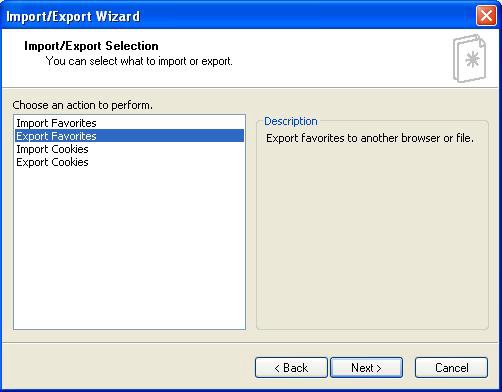
Primero abre el explorador Internet Explorer (no tienes que estar conectado/a al Internet) luego File->import and export -> sigue las instrucciones del wizard -> selecciona “export” para guardar los favoritos a un jumpdrive, floppy o a cualquier otro lugar de almacenaje.
Ve a la otra computadora donde los vas a importar. Abre el explorador (nuevamente
no tienes que estar conectado/a)->file -> import and export -> sigue las
instrucciones del wizard y luego marca “import” para pasar todos tus favoritos del jumpdrive o floppy a la computadora. ¿Ves que fácil es?

Gracias a Arlinda, adiestradora zona oeste de Escuela Digital por esta orejita tecnológica.
Primero abre el explorador Internet Explorer (no tienes que estar conectado/a al Internet) luego File->import and export -> sigue las instrucciones del wizard -> selecciona “export” para guardar los favoritos a un jumpdrive, floppy o a cualquier otro lugar de almacenaje.
Ve a la otra computadora donde los vas a importar. Abre el explorador (nuevamente
no tienes que estar conectado/a)->file -> import and export -> sigue las
instrucciones del wizard y luego marca “import” para pasar todos tus favoritos del jumpdrive o floppy a la computadora. ¿Ves que fácil es?
Gracias a Arlinda, adiestradora zona oeste de Escuela Digital por esta orejita tecnológica.
Suscribirse a:
Entradas (Atom)
